
Cách vẽ đường cong trong Adobe Illustrator
Vẽ đường cong trong Adobe Illustrator bằng Pen Tool hoặc Pencil không phải là điều dễ dàng nhất và rất khó để có được đường cong hoàn hảo như ý muốn. Hãy cùng VnBlogs xem trong bài sau nhé.
3 cách để vẽ đường cong trong Adobe Illustrator
Lưu ý: Ảnh chụp màn hình được lấy từ phiên bản Illustrator CC Mac. Windows và các phiên bản khác có thể trông hơi khác một chút.
Lấy hình chữ nhật đơn giản này làm ví dụ. Chúng ta có thể biến nó thành một hình dạng hoàn toàn khác bằng cách sử dụng ba công cụ khác nhau bên dưới để thêm một số đường cong.

1. Anchor Point Tool
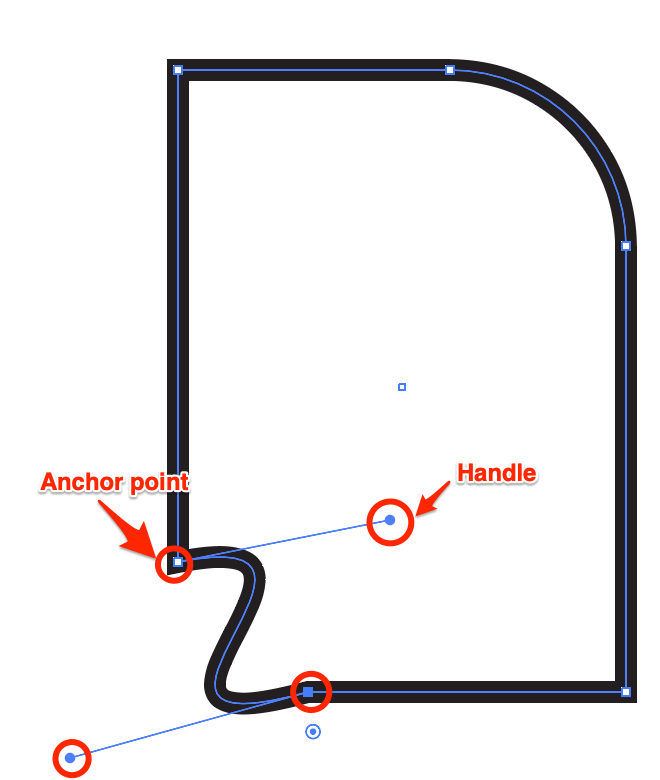
Công cụ Anchor Point hoạt động tốt cùng với Pen Tool. Bạn có thể dễ dàng chỉnh sửa các Anchor Point hoặc chỉ cần kéo đường dẫn tới các đường cong.
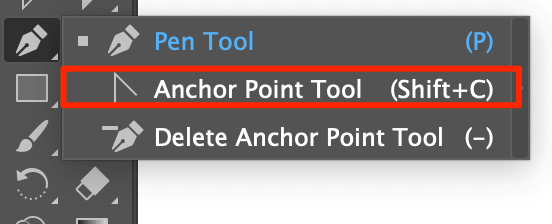
Bước 1: Chọn Anchor Point Tool (Shift + C) ẩn trong cùng tab công cụ với Pen Tool.
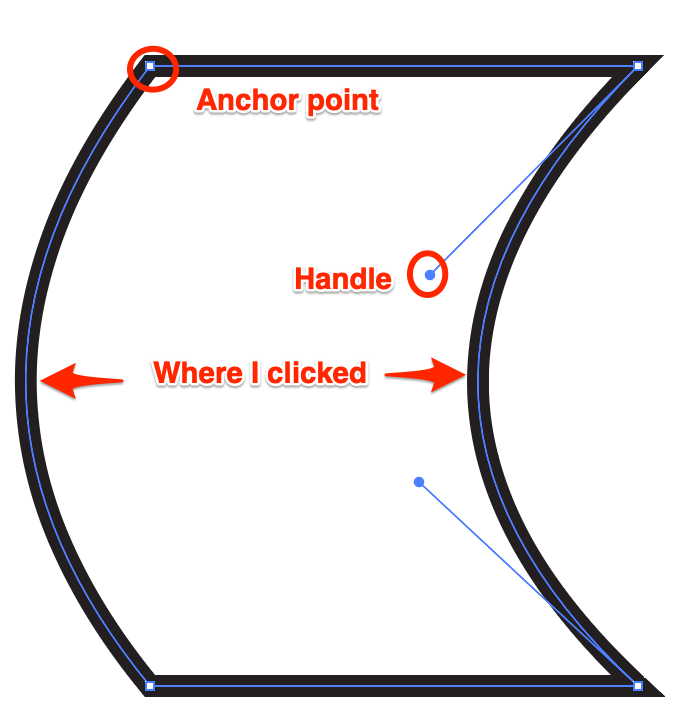
Bước 2: Click vào một đường dẫn và kéo để tạo đường cong. Ví dụ: nhấp và kéo sang trái. Bạn có thể di chuyển tay cầm hoặc Anchor Point để điều chỉnh đường cong.
2. Curvature Tool
Bước 1: Chọn công cụ Curvature Tool ( Shift+ `).
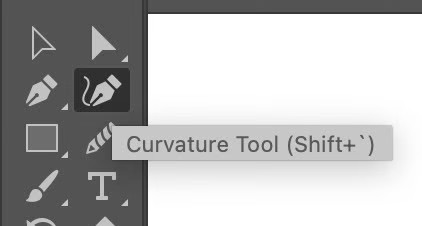
Bước 2: Nhấp vào bất kỳ vị trí nào trên đường dẫn/đường thẳng và kéo đến hướng bạn muốn tạo đường cong. Khi nhấp chuột, bạn thêm các Anchor Point vào đường thẳng để có thể tạo nhiều đường cong.
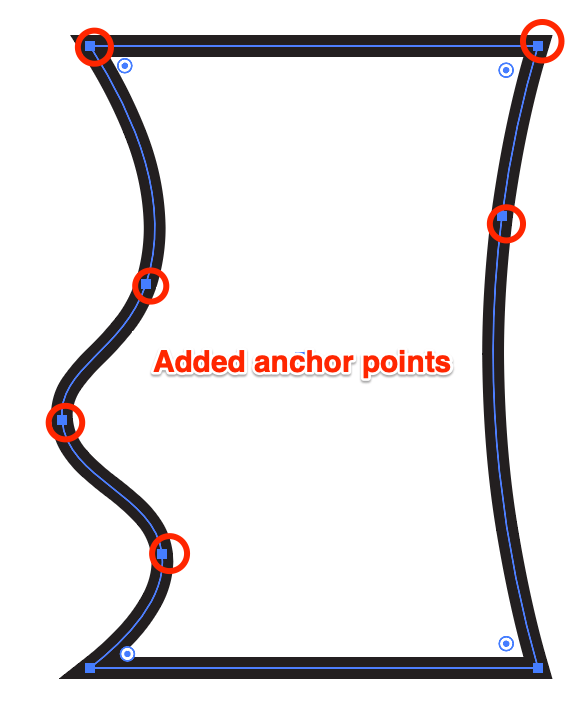
Các vòng tròn màu đỏ là khu vực đã nhấp vào.
Không giống như Anchor Point Tool, Curvature Tool không có bộ điều khiển hướng. Nhưng bạn có thể chỉnh sửa các đường cong bằng cách di chuyển xung quanh các vòng tròn Anchor Point nhỏ.
3. Direct Selection Tool
Công cụ này không hoạt động trên đường thẳng có hai Anchor Point. Bạn có thể sử dụng công cụ chọn trực tiếp để tạo đường cong cho một góc nhọn hoặc để chỉnh sửa đường cong của đường cong.
Bước 1: Với Direct Selection Tool đã chọn, hãy nhấp vào Anchor Point trên góc hình chữ nhật và bạn sẽ thấy các vòng tròn nhỏ có thể chỉnh sửa được.
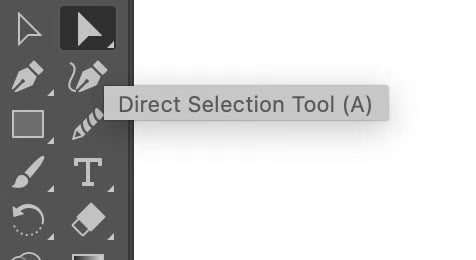
Bước 2: Click vào hình tròn và kéo về phía tâm.
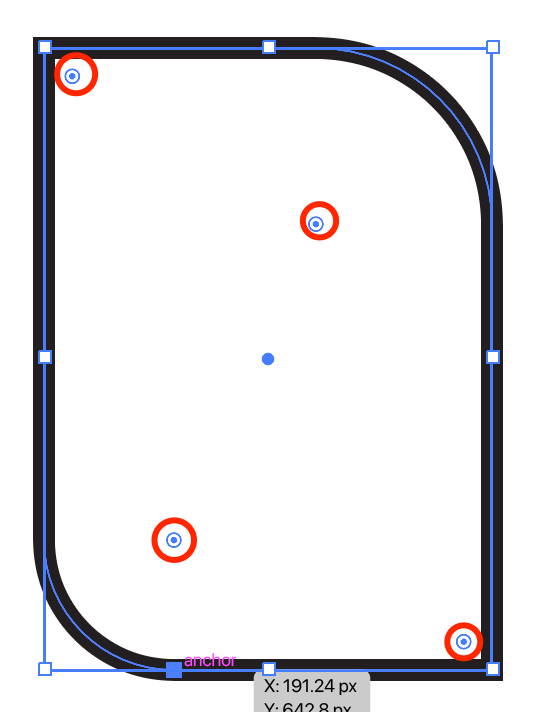
Một đường cong sẽ hình thành và bạn có thể thấy các chốt điều hướng. Di chuyển các núm điều hướng để điều chỉnh đường cong nếu cần.
Xem thêm: Hướng dẫn sử dụng Artboard trong Adobe Illustrator