Cấu hình gửi mail bằng SMTP Gmail miễn phí, đơn giản cho website WordPress
Hầu hết các website hiện nay đều tích hợp tính năng gửi email tự động (như thông báo đơn hàng hay liên hệ). Tuy nhiên, không phải mọi hosting đều hỗ trợ gửi mail trực tiếp theo tên miền một cách ổn định. Chính vì vậy, việc cấu hình gửi mail bằng SMTP Gmail miễn phí trở thành giải pháp cứu cánh hàng đầu. Trong bài viết này, mình sẽ hướng dẫn bạn cách cài đặt chi tiết để website gửi thư “mượt mà” nhất.
1. Tại sao nên chọn SMTP Gmail?
Trước khi bắt tay vào thiết lập, hãy cùng điểm qua những ưu điểm vượt trội mà SMTP Gmail mang lại:
- Tránh bị đánh dấu Spam: Với uy tín cực cao từ Google, email của bạn sẽ hiếm khi bị rơi vào danh sách đen (blacklist) hoặc mục thư rác.
- Tiết kiệm tài nguyên: Bạn không cần tốn công cài đặt hay quản lý máy chủ gửi thư (mail server) riêng phức tạp.
- Tỷ lệ vào Inbox cao: Đảm bảo thư gửi đi luôn đến được tay người nhận với tốc độ nhanh và độ ổn định gần như tuyệt đối.
2. Hướng dẫn cấu hình SMTP Gmail

Để cài đặt SMTP Gmail, bạn cần thực hiện theo 3 bước sau đây:
Bước 1: Khởi tạo mật khẩu cho tài khoản Gmail
Các bạn xem hướng dẫn tại:
Bước 2: Cài đặt Plugins WP Mail SMTP
Ở bước này bạn cần thực hiện cài đặt và kích hoạt plugin WP Mail SMTP. Tiếp theo, để mở trang cài đặt plugin, bạn hãy đi đến mục Cài đặt rồi chọn WP Mail SMTP
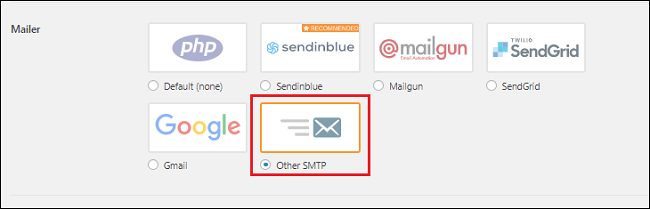
Trong mục Mailer chọn Other SMTP.
Bước 3: Điền những thông số SMTP Gmail
Bạn thực hiện điền những thông số cần thiết SMTP như sau:
- SMTP Host: bạn điền smtp.gmail.com
- Encryption: Bạn nên điền mã hoá. Hãy chọn mã khoá khớp với số port mà bạn đang sử dụng
- SMTP Port: SMTP google mặc định cho SSL là 465, TLS mặc định là 587.
- Authentication: SMTP authentication cần được kích hoạt nên mục này bạn chọn On
- SMTP username: nhập địa chỉ gmail của bạn
- SMTP Password: nhập mật khẩu ứng dụng gmail của bạn đã được khởi tạo ở Bước 2
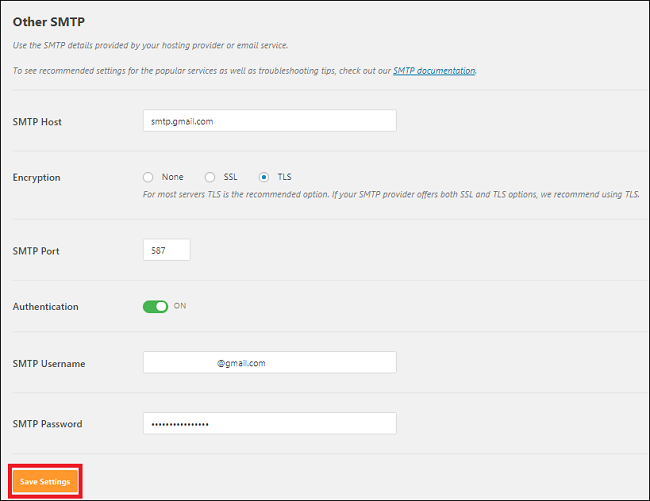
Sau khi hoàn tất bước cấu hình SMTP Gmail, bạn lưu lại đặt bằng cách chọn Save setting. Cuối cùng bạn cần kiểm tra kết quả việc gửi mail.
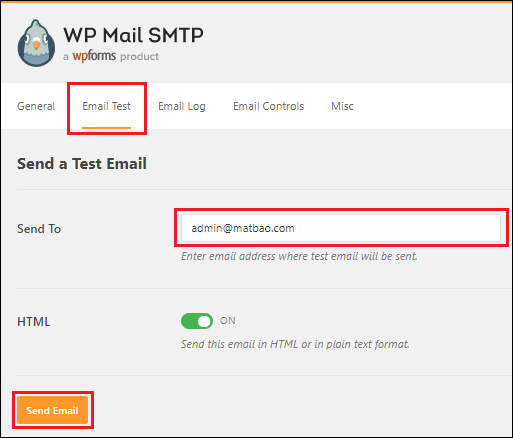
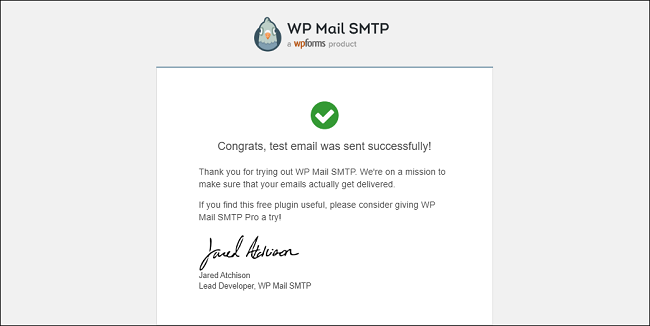
Bạn điền email nhận mail test vào mục Sent To như hình dưới đây. Sau khi điền xong thông tin bạn nhấn Send Test để kiểm tra. Nếu kết quả trả về hiện lên màn hình thông báo “Test HTML email was sent successfully! Please check your inbox to make sure it is delivered”. Thông báo này cũng có nghĩa là bạn đã gửi thành công. Trong trường hợp bạn gặp phải bất kỳ lỗi nào thì bạn cần kiểm tra lại thiết lập SMTP Gmail của bạn và liên hệ với nhà cung cấp SMTP Server để được hỗ trợ.
Trong đó nội dung email test sẽ hiển thị như sau:
Chúc các bạn cấu hình thành công!